Opdracht 2 - Menukaart
- Nieuw bestand aanmaken met meerdere pagina's
- Kleuren en lettertypes toepassen en aanpassen
Introductie
Bij het tweede project gaan we al wat dieper in de mogelijkheden van InDesign. Hier leren we ook werken met stijlen om meer efficiënt te werk te gaan.
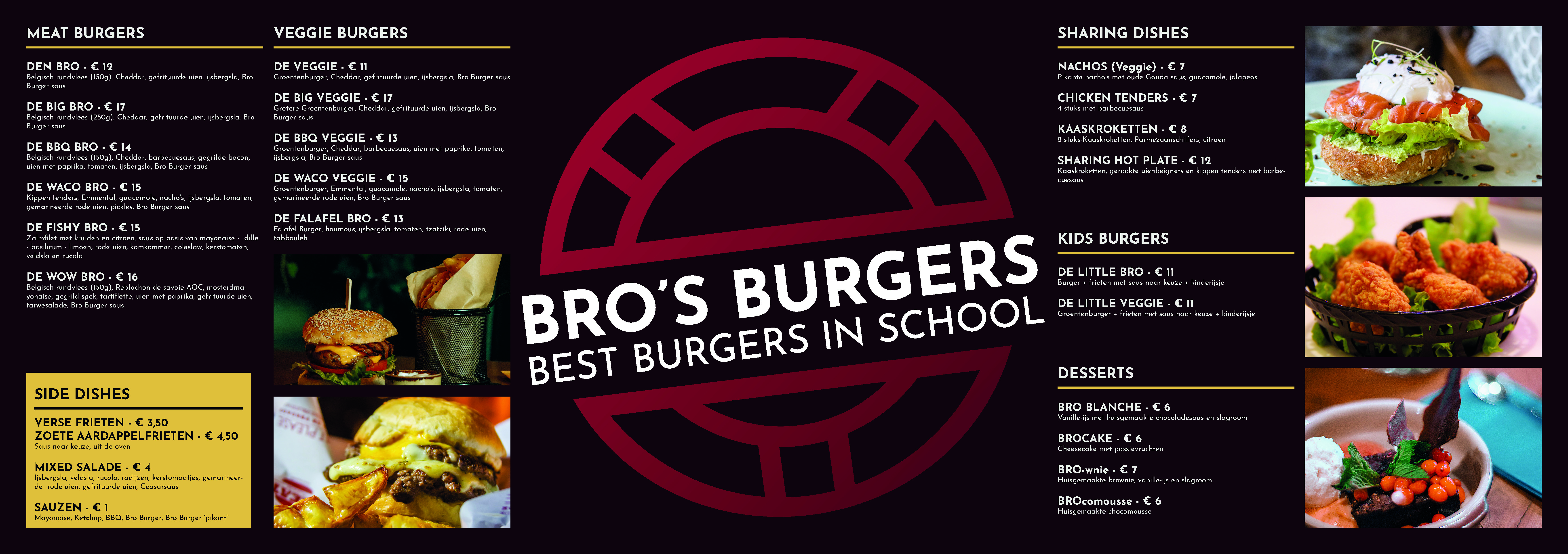
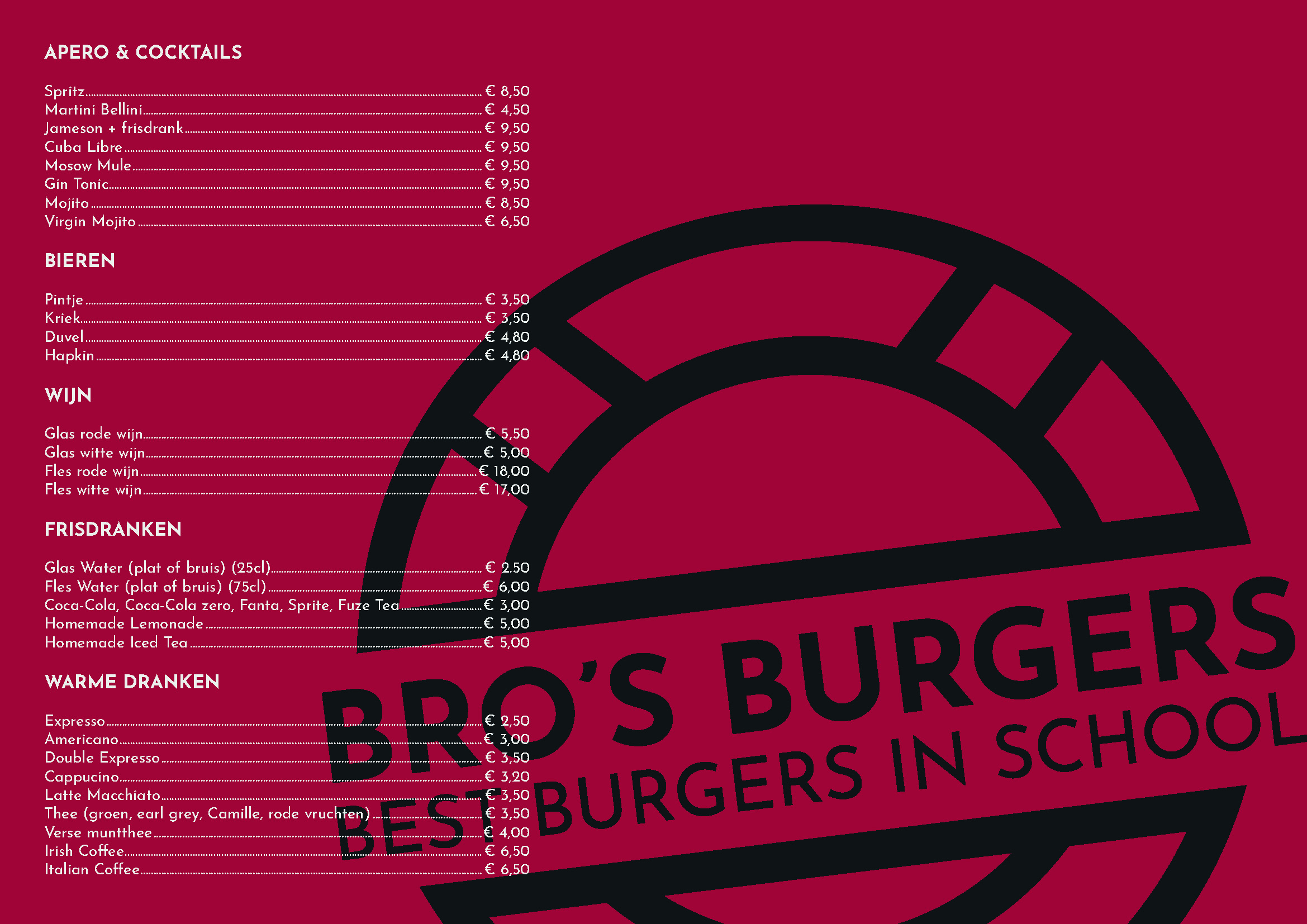
Kijk onderaan deze pagina voor het eindresultaat.
Start
- Download de startdocumenten hier
- Pak alles uit en sla op in een map op je OneDrive
📦 opdracht-2.zip
┣━ 📋 finaal_voorbeeld.pdf
┣━ 📄 menu.docx
┗━📂 assets
  ┣━📂 afbeeldingen
  ┃ ┣━📁 _logo
  ┃ ┣━ 🖼️ big_bro.jpg
  ┃ ┣━ 🖼️ brownie.jpg
  ┃ ┣━ 🖼️ chicken_tenders.jpg
  ┃ ┣━ 🖼️ enjoy_burgers.jpg
  ┃ ┣━ 🖼️ fishy_burger.jpg
  ┃ ┗━ 🖼️ waco_bro.jpg
  ┣━📁 lettertypes
  ┃ ┗━📂 JosefinSans
  ┗━📋 kleuren.pdf
De opdracht
Eerste stappen
We starten met het aanmaken van een nieuw document. Zorg voor volgende instellingen:
- Formaat: Drukwerk A4 liggend
- Pagaina's: 4
- Kolommen: 6 met 4mm tussenruimte
- Marges: Overal 10mm
- Standaard afloop (weet je nog hoeveel minimum en hoeveel maximum?)
De huisstijl van het bedrijf werd voor ons gemaakt. We moeten ons hier dus aan volgen, aangezien het geheel binnen de regels moet vallen.
Daarna voegen we wat kleuren toe aan onze Stalen:
- Verwijder alle bestaande kleuren uit het
Stalen-paneel - Voeg de kleuren toe die je terugvindt in de
📂assetsmap.
We beginnen van onder naar boven, dus we voegen een achtergrond toe. We maken hiervoor een nieuwe Laag aan:
- Maak een nieuwe laag aan en hernoem deze naar Achtergrond.
- Voeg de nodige achtegronden toe door een rechthoekkader te trekken over het volledige werkblad en een kleur te geven.
- Zorg dat je de Achtergrond-laag blokkeert en selecteer de tweede laag om daarin de inhoud te gaan steken.
- Hernoem de tweede laag dan ook naar Inhoud.
Het logo werd ook opgemaakt in een bepaald lettertype. Om dit te kunnen gebruiken, moeten we het installeren. Gelukkig werd het ons meegeleverd in de map 📂assets.
- Installeer het variabele lettertype: Josefin Sans.
Variabele lettertypes bestaan nog niet zo lang, maar zorgen ervoor dat je maar met één installatie, alle mogelijke diktes, breedtes etc kan beheren. Lees er alles over op dit Google artikel.
Pas een Verloop toe op de voor- en achterpagina's met de kleuren Samba Rood en Ontbijtrood.
Inhoud toevoegen
Zorg dat je voor de content (= inhoud) in een aparte laag werkt!
Bekijk voor referentie naar het voorbeeld 📄finaal.pdf.
Laten we beginnen met het logo toe te voegen. Er zijn verschillende formaten, welke denk je dat hier het interessantste is?
- Voeg het logo in
- Voorpagina: White
- Center: Reverse
- Achterpagina: Black
Afbeeldingen nakijken
Bij de volgende stappen gaan we verschillende inhoud invoegen, tekst maar ook afbeeldingen. Meestal zal je afbeeldingen aangeleverd krijgen van de klant, zij nemen dan de foto's zelf. Maar het kan ook zijn dat je zelf afbeeldingen zal moeten opzoeken. Dit noemen ze stockfoto's. Er bestaan betalende maar ook gratis stockfoto's, de betalende kan je enkel gebruiken wanneer je er een licentie voor aankoopt.
Hier een aantal links naar websites met gratis stockfoto's.
Heb je wat geld te veel, dan kan je naar volgende betalende services gaan kijken.
Je zal hoogst waarschijnlijk wel merken dat de betalende stukken mooier en relevanter zijn dan de gratis versies. Maar de gratis versies zijn zeker ook heel goed!
Laten we de afbeeldingen eerst even correct zetten (Je kan hier vinden hoe dat moet)
- Zet alle geleverde afbeeldingen in 300dpi (Lees hier meer over DPI)
- Zet alle afbeeldingen om in CMYK kleur (Lees hier meer over kleur)
Voorpagina
Op de voorpagina zien we ook het adres en een afbeelding. Laten we die invoegen:
- Voeg de tekst in
- Zet de lettertypes goed (LET OP: De link is dikker dan de andere tekst!)
- Geef alle tekst de correcte kleuren
- Voeg een Objectkader in waar de foto zal komen. Dit is de helft van de voorpagina. (Let op de afloop!)
Achterzijde
Voeg de inhoud in op de achterzijde:
- Opmaak titels: Bold / 12pt
- Opmaak tekst: Regular / 10pt
Zoals je kan zien wordt er gebruik gemaakt van Tabs. De tekst wordt Rechts uitgelijnd op 110mm met een '.' (puntje) als Vulteken.
Centrale spread
Als laatste vullen we de spread in (Een spread is de term voor 2 pagina's naast elkaar):
- Geef alle inhoud in
- De titels en de teksten hebben aparte Tekstkaders
- Titels: Bold / 16pt
- Menu items: Bold / 12pt
- Item omschrijving: Regular / 8pt
- Ook de lijnen worden achteraf apart op de pagina gezet
- Lijn: 2pt / Goud
- Side dishes?
- Alle tekst: Donkere kleur en zelfde lettertype aanpassingen zoals hierboven, ook alle tekst werd onderaan uitgelijnd.
- Achtergrond: Goud
- Tekstkader inzetafstand: 3mm aan alle zijden
- De titels en de teksten hebben aparte Tekstkaders
- Afbeeldingen toevoegen
- Voeg voor je de afbeeldingen zelf invoegt de Objectkaders in waar nodig. (Je kan wanneer je een Objectkader invoegt de pijltjestoetsen gebruiken om een Objectraster te maken waar je afbeeldingen dezelfde grootte verkrijgen)
- Maak een Objectraster
- Voeg de afbeeldingen in de rasters in
Afwerking
We zijn zo goed als klaar, wat we nu nog moeten doen is alles bundelen en zorgen dat we het naar de drukker kunnen sturen. De verschillende mogelijkheden kan je hier vinden.
- Exporteer het document als PDF met enkele pagina's en alle afdruktekens zichtbaar en noem dit:
menu-[naam]_[voornaam].pdf - Exporteer het document als PDF in spreads zonder afdruktekens en afloop en noem dit:
menu-spread-[naam]_[voornaam].pdf - Exporteer alles als een pakket en noem het
menu-pakket-[naam]_[voornaam]
Voila, we hebben een menu vanaf nul gemaakt en hebben het klaargemaakt om op te sturen naar de drukker.
Indien je deel uitmaakt van de fysieke cursus, kan het zijn dat we vragen om dit te uploaden op Teams. Wanneer dit moet zal je het volledige pakket inclusief de afgewerkte PDF's in een gecomprimeerde map moeten steken om te uploaden.
Je vindt hier terug hoe je een gecomprimeerde map aanmaakt.